29 de marzo de 2008

Cómo crear un catálogo sólo de imágenes en PDF

Imagina que tienes una colección de imágenes y te gustaría recopilarlas todas en un único archivo para enviárselo a alguien a modo de catálogo en formato pdf.

Supongo que para hacer esto existen varias maneras, pero hay una muy fácil y muy sencilla en la que sólo es necesario escribir en la consola un único comando.

Este comando mágico es convert, incluído dentro de las utilidades de la potentísima aplicación ImageMagick.

Convert realiza diferentes funciones y una de ellas es esta.

Situándonos dentro de la carpeta donde se encuentran las imágenes que queremos catalogar escribiremos:

convert *.jpg catalogo.pdf

Convierte todas las imágenes que hay dentro de este directorio y que sean en formato .jpg al archivo de nombre “catalogo.pdf”.

Si aparte de imágenes en formago .jpg también las tuviéramos en formato .png y quisiéramos que todas fueran agrupadas en el mismo archivo:

convert *.jpg *.png catalogo.pdf

Fuente

Videos Conferencias Software Libre para Descarga Directa

Vídeos Conferencias IV Jornadas Software Libre de Elche (Kleenux)

Pero no sólo eso, sino que han colgado también todos los vídeos de las conferencias de ediciones anteriores ...

Vídeos Conferencias II Jornadas por el Software Libre de Elche

Vídeos Conferencias III Jornadas Software Libre de Elche

Amigos y amigas, preparar sillón y palomitas. Toca disfrutar aprendiendo algo más sobre GNU/Linux y Software Libre.

Selecciona tu distribución GNU/Linux que debes utilizar

Estas pensando en migrar a Linux pero no sabes con cual distribución comenzar, o tal vez eres un usuario intermedio/avanzado que desea desarrollar aplicaciones y buscas una distribución linux que te brinde estabilidad, robustes y seguridad.

El portal web “zegeniestudios” te puede ayudar a eligir la correcta, solamente responde una serie de preguntas y sabrás cual es la mejor para ti.

Utiliza la siguiente herramienta en Linea donde determinaras tu distribución GNU/Linux. Zegeestudios.net

Consejos para tener una oficina saludable

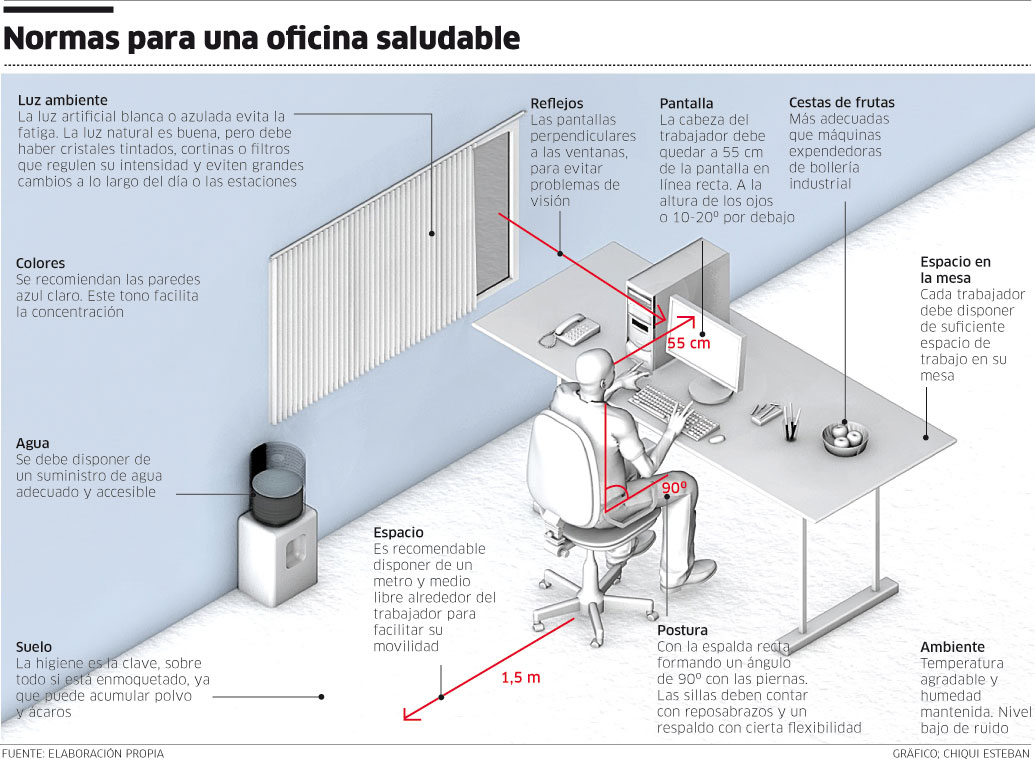
En un articulo de Publico que me ha parecido bueno, es una imagen que detalla a grandes rasgos las normas para tener una oficina saludable.

Muchas detalles de la imagen ya los hablamos por aquí, por ejemplo el mejor lugar para colocar el monitor. No obstante me parece muy buena esta imagen para darle un vistazo a muchos conceptos referentes a la ergonomía de manera muy rápida.

Aclaro que la imagen solo es a titulo orientativo, da pequeños detalles y tips que pueden resultar de mucha ayuda, pero cada aspecto que nombra se puede extender considerablemente.

Falta la documentación en Quanta Plus

Me gusta usar Quanta Plus para desarrollar paginas web y programas PHP.

Una de las cosas que mas encuentro útil es la barra lateral con toda la documentación técnica pero desgraciadamente esta no funciona en las ultima versiones de Ubuntu/Kubuntu, hay algo que falla en los paquetes y deja enlaces simbólicos rotos por allí.


Alguien ya informó del bug, mira en:
https://bugs.launchpad.net/ubuntu/+source/kdewebdev/+bug/79075
nosotros mientras esperamos los paquetes correctos podemos instalar la documentación manualmente.

Aquí pongo como lo hice.

Antes de todos tienes que bajarte la documentación desde la pagina de Quanta Plus.
Estos son los ficheros necesarios, descargalos en un directorio temporáneo por ejemplo en /tmp.

  • html.tar.bz2
  • php-quanta-doc-20051114.tar.bz2
  • css.tar.bz2
  • mysql5-quanta-doc-20051117.tar.bz2

Ahora abre una consola y conectate como usuario root, normalmente yo uso el comando sudo:

$ sudo su -

Cambia al directorio de la documentación de Quanta Plus

# cd /usr/share/apps/quanta/doc

Con el comando ls -l podemos comprobar que hay los siguientes enlaces rotos

  • css -> ../../../doc/wdg-html-reference/reference/css
  • docbook -> ../../../doc/docbook-defguide/html
  • html -> ../../../doc/wdg-html-reference/reference/html40
  • php -> ../../../doc/php-doc/html

Puede borrarlo o renombrarlo, como tu prefiere, lo importante es que no estén aquí.

Cambia al directorio temporáneo /tmp, descompacta el paquete descargado y ejecuta el script install.sh.

Aquí os enseño por un paquete sólo, con la misma procedimiento podéis instalar los demás paquetes.

# cd /tmp
# tar -xvjf html.tar.bz2
# cd html
# ./install.sh

Un ultimo chequeo para ver si la instalación ha ido bien.

# ls /usr/share/apps/quanta/doc

Ahora abre el Quanta Plus y podrás leer la documentación.

La triste realidad de los sitios populares y los estándares web

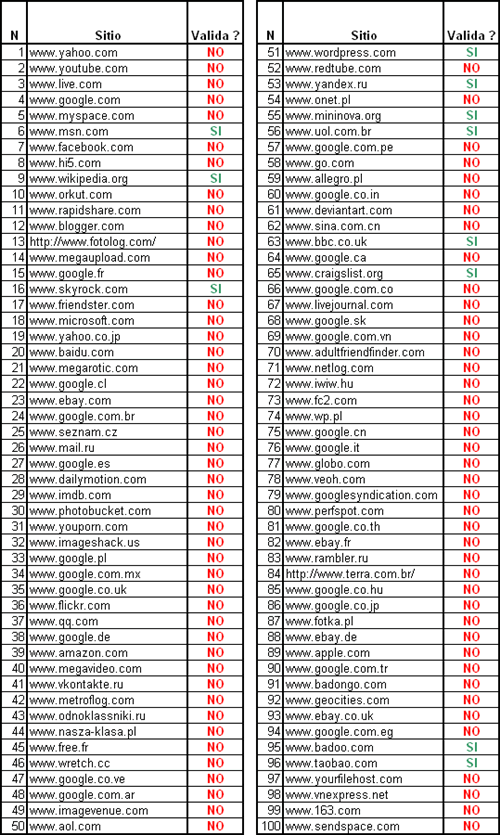
Muchas veces uno insiste en la importancia de utilizar los estándares web, inclusive los grandes como Google lo recomiendan, revisando el blog de Kabytes y me encontre con esto que pasaban por validador W3

y para mi sorpresa los resultados son cuanto menos decepcionantes.

“De los 100 sitios top de Alexa a nivel mundial solamente 11 validan”

llamo mucho la atención que justamente Google una empresa PRO accesibilidad tenga absolutamente todos sus productos “fuera de regla”.

En fin por suerte no toda la gente piensa igual que estos sitios en este aspecto y tenemos muy buenos ejemplos como la BBC que hasta tienen un compromiso por escrito sobre la usabilidad de su sitio web.

Mp3gle, buscador y reproductor de MP3 online

Mp3gle, un buscador de canciones en MP3 que incluye reproductor online y como no, enlace para su descarga.
Un exelente buscador.

Historia de GNU/Linux en comic

Hola Esta es la Historia clara y precisa de GNU en un Comic es super interezante.

Tema para KDE


Chevere Theme. Disfrutenlo.

Programas Educativos para Linux, jClic


JClic es una aplicación Java que se distribuye mediante la tecnología WebStart. La primera vez que hagas clic en los enlaces de esta página se descargarán los programas, que quedarán instalados en el ordenador. A partir de ahí podrás poner en marcha las las aplicaciones tantas veces como desees, ya sea desde la ventana de control de Java WebStart o mediante los iconos que se crean en el escritorio y en el menú inicio. La conexión a Internet sólo es necesaria la primera vez.

Para poner en marcha los programas haz clic en los iconos de esta página. Si no arrancan automáticamente puede que sea necesario actualizar el sistema Java del ordenador.

JClic es un entorno para la creación, realización y evaluación de actividades educativas multimedia, desarrollado en la plataforma Java.

Es una aplicación de software libre basada en estándares abiertos que funciona en diversos entornos operativos: Linux, Mac OS X, Windows y Solaris.

En este apartado encontraréis más información sobre sus características, algunas muestras de su funcionamiento en diversos sistemas operativos y la posibilidad de descargar e instalar los programas que forman JClic.

Para más información, descargartelo y hacer que juegen los más peques de la casa:

http://clic.xtec.net/es/jclic/download.htm

Para buscar actividades para los más peques:

http://clic.xtec.net/db/listact_es.jsp


Algunos ejemplos:

http://clic.xtec.net/db/act_es.jsp?id=1018
http://clic.xtec.net/db/act_es.jsp?id=3156
http://clic.xtec.net/db/act_es.jsp?id=3178

Fuente

Recomiendan Firefox como navegador para PayPal

Según Michael Barett, responsable de seguridad de PayPal, el navegador web de Apple Safari no es lo suficientemente seguro para proteger las transacciones que se realizan con sus sistema de pagos.

Comentan que Apple no toma las medidas oportunas como son soporte a certificados EV (Extended Validation Certificates) y otras medidas anti-phishing que protejan a los usuarios de webs fraudulentas. Sólo la encriptación SSL es implementada por Safari.

Recomiendan usar otras alternativas como Firefox (tanto la versión 2 o 3) u Opera, ya que sus filtros para evitar la suplantación de identidad son los que mejor y de forma mas visual funcionan de cara a salvaguardar al usuario.

Hay que recordar que por muy seguro que pueda ser un programa, nunca habra mejor seguridad que vigilar y recomendar ser precavidos al que está entre el teclado de nuestro equipo y la silla.

configurar el teclado en español:

tenemos que editar el archivo /etc/X11/xorg.conf
buscamos la línea
# Option "XkbLayout" "us"
y la cambiamos por
Option "XkbLayout" "es"
fíjense que cambie “u”s por “es” y saque el #

Anexo (07/05/07):
Gracias al aporte de Pantera agrego a este mini-tutorial su comentario para configurarlo para el modo texto:

"Exelente tip para el modo grafico, habria que agregar que para configurar el teclado en consolas de comandos sin modo grafico puede editarse el archivo /etc/rc.d/rc.keymap y en la linea de loadkeys cambiar el mapa a es.map

Saludos. "

Anexo (27/08/07):
Al parecer a esta ultima etapa le faltaba algo, por eso el amigo C nos completa el tutorial...

"C dijo...

Y le damos permiso de ejecucion a /etc/rc.d/rc.keymap...

# chmod +x /etc/rc.d/rc.keymap

saludos... :)"

Fuente

Gestiona tu red con AutoScan 1.12

AutoScan es una aplicación diseñada para explorar y gestionar su red. Todas las subredes se pueden escanear simultáneamente sin intervención humana. Ofrece detección de Sistemas Operativos, descubrir redes automáticamente, escánear redes, un cliente de Nessus, un navegador Samba, y la posibilidad de guardar el estado de la red. Es exelente para administradores de Redes asi tambien si quieres explorar tu red a la que perteneces.

Homepage:
http://autoscan-network.com
Tar/GZ:
http://downloads.sourceforge.net/[..]twork-Linux-1.12.bin.tar.gz?big_mirror=0

15 de marzo de 2008

IPTABLES Manual práctico

En este manual se muestran las habituales arquitecturas de redes con firewall y la forma de montar iptables para cada caso, con distintas opciones para cada ejemplo.
Les recomiendo que pasen por esta página y le den una leida.

Iptables

Autor:
Pello Xabier Altadill Izura
Ingeniero en Informática por la UPV-EHU (http://www.ehu.es)
Fuente

El software de código abierto aumenta los salarios

Y para tirar por tierra los recientes argumentos del creador de Tetris contra el Software Libre, esta noticia es más que oportuna:

Un estudio de la consultora Bluewolf revela que los salarios tecnológicos han subido en 2008, especialmente el de los desarrolladores de aplicaciones. Una de las razones por las que los desarrolladores de aplicaciones se llevan la mejor parte es la adopción de las empresas de software de código abierto, sistemas que exigen la contratación de desarrolladores especializados.

"Ha habido una gran oleada de empresas adoptando tecnologías de código abierto. La implantación de estas tecnologías ha superado con creces al número de personas especializadas en ellas", explica Michael Kirven, cofundador de Bluewolf.

El aumento del software de código abierto ha hecho que los desarrolladores que conocen estos sistemas ganen entre un 30 y un 40 por ciento más, según Kirven.

Requerimientos de hardware de 24 distribuciones

Esta tabla recopila muy esclarecedoramente los requerimientos de hardware (tipo de CPU, RAM mínima y recomendada, y espacio de disco rígido mínimo y recomendado) de 24 populares distribuciones de Linux. Con ella podemos recordar los modestísimos recursos que Linux necesita para instalarse: tan poco como 100 Mb (Slackware) con sólo 16 Mb de RAM (Debian, Slackware, Damn Small) y un CPU 486 (Slackware, Damn Small, Slax).

En el otro extremo, una distribución moderna como Mandriva 2008 puede necesitar un máximo de 4 Gb para instalarse pero puede al mismo tiempo soportar procesadores Dual Core, mientras que otra dedicada a servidores como CentOS 5 funcionará óptimamente con 512 Mb de RAM. Todos, sin embargo, bastante razonables.

Instalar VirtualBox en cualquier distro

Este manual esta basado en [HowTo] VirtualBox con algunas modificaciones.

Descargamos VirtualBox en cuestión:

Pagina de descarga aqui

si son usuarios de Slackware se darán cuenta que no hay un paquete oficial para Slackware, pero por suerte VirtualBox nos ofrece un paquete que funciona para cualquier distro (All distributions), lo descargamos y luego lo instalamos con:

$ sh VirtualBox_1.3.6_Linux_x86.run install

añadimos las siguientes lineas al fichero /etc/rc.d/rc.local (como se nos indica en la instalación)

# Start vboxdrv
if [ -x /etc/rc.d/rc.vboxdrv ]; then
/etc/rc.d/rc.vboxdrv start
fi

en versiones anteriores (1.3.2 en mi caso), deberemos añadir al rc.local

if [ -x /etc/init.d/vboxdrv ] ; then
/etc/init.d/vboxdrv start
fi


Editar el archivo /etc/resolv.conf y agregar estas lineas en caso de no tenerlas

nameserver xxx.xxx.xxx.xxx

(donde las x son los dns de nuestro proveedor de internet)

agregar a nuestro usuario al grupo vboxusers
en mi caso uso la herramienta kuser para administrar los usuariosvirt

luego en la consola ejecutamos

$ VirtualBox

y tenemos ejecutando la maquina virtual.

* Añadir dispositivos extraibles:

Conectamos al pc lo que vayamos a añadir a la maquina virtual, y ejecutamos:

$ VBoxManage list usbhost

obtendremos algo como esto:


Host USB Devices:

UUID: f5eff9b3-098b-4338-910e-e734e8681585
VendorId: 0x058f (058F)
ProductId: 0x6362 (6362)
Revision: 1.38 (0138)
Manufacturer: Generic
Product: Mass Storage Device
SerialNumber: 058F312D81B
Address: /proc/bus/usb/005/002
Current State: Available

de aqui tomamos el VendorId y ProductId que está entre paréntesis, nos vamos al VB, seleccionamos nuestra maquina virtual y vamos a 'Settings', 'USB' y añadimos nuevo filtro con los parámetros obtenidos.

- En la versión 1.3.6, al añadir nuevo filtro aparece una lista de los dispositivos conectados y no es necesario tener ninguna dato del dispositivo


Fuente:

Como desarrollar un videojuego paso a paso con SDL


Si te interesa desarrollar tu propio videojuego con SDL en la siguiente direccion, vas a encontrar una guia donde paso a paso te cuentan como realizar un videojuego simple pero que puede ayudar a crear posteriormente tus propios desarrollos.

9 de marzo de 2008

Linux - Firewalls: Guía Avanzada


Este libro guía a los usuarios particulares y de pequeños negocios en los
pasos básicos que deben seguir para diseñar e implementar un firewall
de filtrado de paquetes. Sin embargo, un firewall es solo un paso para
crear un sistema seguro. También son necesarias las medidas de
seguridad de alto nivel...

http://rapidshare.com/files/60472150/Firewall_Bypriale_.rar

Curso de Ubuntu(rapidshare)

Tamaño: 20 Mb
Formato: Pdf
Compresión: Zip
Nº de Páginas: 265


http://rapidshare.com/files/51646105/Curso_Ubuntu_Completo.zip.html
Pass:Alv

Otros Tutoriales:

http://rapidshare.com/files/48145040/Tutoriales_Linux_Redes_8_Tomos_By_FredyDeath_.rar
http://rapidshare.com/files/48143918/Introduccion_Linux_By_FredyDeath.rar
http://rapidshare.com/files/48143745/Curso_de_Linux_By_FredyDeath.rar
http://rapidshare.com/files/48143574/Computer_hoy_-_Curso_de_Linux_By_FredyDeath.rar
http://rapidshare.com/files/48141928/Aprendiendo_a_aprender_linux_By_FredyDeath.rar

Como montar un servidor Web con Linux Debian

Este es el post de quien te anima a poner tu propio servidor web veran los enlases que lleva a cada uno de sus post de manera ordenada para que puedas seguir los pasos.

¿ Te animas a montarte tu propio servidor Web ?

Si te gustaría tener un servidor Web y un Blog como este con tus propios contenidos y sin censura alguna, ahora tienes una oportunidad única. Se trata de 14 capítulos que explican al detalle cosas como por ejemplo la configuración del Hardware, instalación del sistema operativo Linux Debian, Servidor Web Apache 2 compatible con PHP, Proftpd, PhpSysInfo, AwStats, bases de datos MySQL, PhpMyAdmin, apuntes, consejos y todo lo que se me a ocurrido por el camino.

A continuación podrás ver la lista de capítulos …

( No tienen desperdicio, ni tampoco sus comentarios ya que aclaran bastantes dudas )

1 - Hardware
2 - Instalación del sistema operativo Linux Debian
3 - Configuración de Red.
4 - Acceso remoto con SSH (Secure SHell)
5 - Apache Web Server
6 - Soporte para PHP
7 - Bases de datos MySQL y phpMyAdmin
8 - Información del sistema con PhpSysInfo
9 - File Transfer Protocol un FTP con ProFtpd
10 - Estadísticas Web con AwStats
11 - Redireccionamiento DNS de No-IP
12 - Abriendo puertos en nuestro Router
13 - Últimos ajustes
14 - Instalación y puesta en marcha de un Blog con Wordpress

Ahora podrás ver el del autor. Para el ha preparado algo muy especial. El Blog central de su servidor tiene como finalidad agrupar todos los proyectos mas o menos grandes que se van llevando a cabo en mi Blog Forat.info.
hsnet2.sytes.net, ( Los proyectos de un autodidacta informático llamado Forat )


Videotutoriales - GNU

Los screencasts son capturas en forma de vídeo para mostrarnos que está pasando en ese momento por la pantalla de un ordenador, bien para enseñarnos el funcionamiento o uso de alguna aplicación o técnica, o bien como muestra de algo, por ejemplo esos famosos efectos de compiz-fusion.

Aquí algunos enlaces de los que se ha recopilando de la Fuente

Lintube: El youtube de los linuxeros.

Open source spot: Videotutoriales variados acerca de linux.

Ubuntu screencasts: Screencasts sobre la distribución Ubuntu.

Ubuntu video: Vídeos acerca de Ubuntu.

Linex en vivo y en directo: Porque no sólo de Ubuntu viven los linuxeros, vídeos acerca de la distribución extremeña Linex, y otros como Open Office, Synaptic, etc.

La web de Drixdel: Videotutoriales acerca de linux, cómo montar un servidor ftp y otros, java…

Macsales techcenter: Vídeos demostrativos sobre como cambiar alguna parte del hardware de los productos de apple, por ejemplo cambiar la ram a un mac mini y más.

Murphymac: Screencasts acerca del sistema operativo de la manzana.

Tazzito: Screencasts de OSX y otros.

Apple videotips: Videotutoriales de apple para su sistema operativo y enseñándonos algunos tips o cómo hacer algunas cosas.

Screencast online: Videotutoriales para mac, iphone y ipod. Gratuitos y para miembros. La diferencia entre ambos es que los gratuitos son a baja resolución y los que son para miembros en alta resolución y algunas cosas más.

Videotutoriales Gimp: Videotutoriales acerca del programa de edición de imágenes The gimp.

Tutorial-lab: Videotutoriales variados.

Luxa: Videotutoriales de photoshop.

Atomic learning: Videotutoriales en inglés y en español. Se requiere de suscripción para poder acceder a más contenidos, pero gratuitamente podemos ver una muestra de algunos, son vídeos bastante cortitos. Casi todo windows y macosx y aplicaciones para estos dos sistemas operativos. Hay bastantes más en inglés que en español.

Show me do: Vídeos variados acerca de linux, python, java, ruby…

Best tech videos: Recopilación de screencasts variados.

Facilware: Screencasts variados: linux, windows y macosx.

My screencast: Es un foro donde la gente va dejando los enlaces a los screencasts o videotutoriales que va encontrando.

UnixTube: Otro que me acabo de encontrar, tutoriales, debian, ubuntu, freebsd, navegadores… un poco de todo.

La gran mayoría son en inglés, pero observando también podemos aprender a realizar alguna tarea.

Por supuesto que existen muchísimos más sitios aparte de los ya clásicos como youtube o los que podemos encontrar en Stumblevideo, pero si conoces más lugares, no dudes en comentarlos.

49 Video tutoriales de Linux

Navegando por ahi viendo paginas me encontre con esto y me parecio muy interesante asi que los posteo para que puedan usarlo y aprender mas de GNU/Linux

49 tutoriales. Basico para aprender usar linux desde 0


Estan comprimidos en 21 mb al descomprimirlos quedara un total de 800 mb


Pass:

para www.hackadicto.tk by agotaras123

o

para hackadicto.tk by agotaras123

Instalar Programas en Suse

Los amantes de suse miren este exelente post de como instalar programas en esa distro proporcionada por:

Fuente

Yast

Suse ha desarrollado su propio manejador de paquetes y este llama Yast. Con Yast podemos hacer casi de todo en esta distro, desde actualizar el grub, hasta particionar. Una herramienta muy versátil...


Bien para instalar programas con Yast, lo podemos hacer via interface grafica o bien desde consola, si elegimos la consola para eso haciendo un

# yast -i paquete.rpm

ya basta. Ahora si elegimos hacerlo desde la interface grafica, vamos a

Menú de Inicio----> Sistema ----> Centro de Control (Yast)

O bien apretando alt + F2 y escribiendo Yast.

Una vez hecho esto nos va a pedir la contraseña de root, se la damos. Nos aparece un menu con las opciones que nos da Yast vamos a

Software ----> Instalar/desintalar Software

Si es la primera vez que usamos Yast y tenemos insternet en nuestro pc, lo mejor es agregarle repositorios para tener mas variedad de programas, si no tenemos internet, Yast se encarga de buscar los programas desde el cd o dvd de instalacion de Suse.

- Como agregar repositorios a Yast?

Fácil, vamos a Yast ---> Software ---> Cambiar Fuente de Instalación ---> Añadir
Y le agregamos los repositorios que queramos. Yo recomiendo los siquientes (para Suse 10.0):

http://packman.iu-bremen.de/suse/10.0
http://ftp.gwdg.de/pub/linux/misc/suser-guru/rpm/10.0
http://download.videolan.org/pub/vlc/SuSE/10.0
http://pi3.informatik.uni-mannheim.de/%7Eschiele/suse/10.0
http://ftp.gwdg.de/pub/linux/misc/suser-scorot/suse100
http://ftp.gwdg.de/linux/misc/suser-crauch/10.0/
http://ftp.gwdg.de/pub/linux/misc/jacklab/SUSE-10.0
http://jarpack.com//suse/10.2/RPMS/
http://software.opensuse.org/download/GNOME:/Community/SUSE_Linux_10.0/
http://software.opensuse.org/download/GNOME:/STABLE/SUSE_Linux_10.0/
http://software.opensuse.org/KDE:/Backports/SUSE_Linux_10.0/
http://software.opensuse.org/KDE:/KDE3/SUSE_Linux_10.0/
http://software.opensuse.org/KDE:/Community/SUSE_Linux_10.0/
http://software.opensuse.org/KDE:/Playground/SUSE_Linux_10.0/
http://software.opensuse.org/download/Emulators:/Wine/SUSE_Linux_10.0/
ttp://software.opensuse.org/download/mozilla/SUSE_Linux_10.0/
http://software.opensuse.org/download/OpenOffice.org/SUSE_Linux_10.0/
ftp://ftp.gwdg.de/linux/suse/opensuse/distribution/SL-10.0-OSS/inst-source
ftp://ftp.gwdg.de/linux/suse/opensuse/distribution/SL-10.0-OSS/inst-source-java
ftp://ftp.gwdg.de/linux/suse/ftp.suse.com/suse/i386/10.0/inst-source-extra
ftp://ftp.gwdg.de/linux/suse/ftp.suse.com/suse/i386/10.0/SUSE-Linux10.0-GM-Extra
ftp://ftp.gwdg.de/linux/misc/packman/suse/10.0


aca una excelente pag con una lista de repos ---> Repos Suse
En general solo cambia la version. Probemos agregando unos por ejemplo el de Packman (indispensable):

Protocolo: http
Nombre del servidor: Packman.iu-bremen.de
Directorio del Servidor: /suse/10.0 <=== Acá ponemos la versión que usemos. Autentificacion: Anonimo Y le damos clic a Aceptar, y solo se encarga de agregar el repositorio. Esto lo hacemos para todos los repos que queramos añadir.

Otra forma de añadir repos desde la consola es a través del comando Zypper, por ejemplo:

Añadiendo Packman:

#rpm --import http://packman.unixheads.com/suse/10.0/gpg-pubkey-1abd1afb.asc <== primero importamos la clave GnuPG...
# zypper sa http://packman.iu-bremen.de/suse/10.0


Terminado de añadir repositorios, ya estamos listos para instalar programas (Yast ---> Software ---> Instalar/desintalar Software).

Para instalar ponemos el nombre del programa que queremos y si esta en los repos va a salir en la lista, le hacemos clic a lo que queramos y solo lo baja, controla las dependencias y lo instala :)


Como pueden ver Yast es una Herramienta poderosicima que esta en manos de todos los Suseros ;)

Instalar Pidgin en Debian Etch

  1. Editar el archivo /etc/apt/sources.list agregando el repositorio de backports.org:
    deb http://www.backports.org/debian etch-backports main contrib non-free
  2. Ejecutar en una consola como root:
    apt-get update
  3. Luego ejecutar:
    apt-get install debian-backports-keyring
  4. Finalmente con este comando instalamos pidgin:
    apt-get -t etch-backports install pidgin

Fuente:

6 de marzo de 2008

Instalar Opensuse 10.3

Fuente
Es una distro muy completa y ademas muy bien cuidada en cuanto a lo visual, por otro lado, tiene la gracia de ser facil de instalar/configurar/usar para un principiante en el mundillo GNU/linux. No es un misterio que es la distro que recomiendo cuando me preguntan con que distro empezar con linux.

Descargar

Para comenzar, bajar la imagen de instalacion, estas las podemos descargar desde acá:OpenSuse

Una vez descargada la imagen, la grabamos en un cd, dvd, etc... como imagen y ya esta lista para ser instalada.

Instalacion

Boteamos en cd, dvd, o el medio que hayamos elegido para instalar y nos vamos encontrar con la imagen de Bienvenida, signo de buena educacion, y las opciones de instalacion, idioma, kernel, fuente de instlacion, resolucion, etc...


Ya elegidas las opciones, vamos a Instalacion y damos enter, aca se va ir cargando el kernel


Ya cargado el kernel, nos da la opcion de hacer una comprobacion del medio de instalacion, segun el caso, si sabemos que esta bien nuestro disco podemos saltarnos la comprobacion, en caso de tener alguna duda es muy recomendable que hagamos la prueba... La comprobacion de medio no demora mas que unos minutos.


Ahora le damos SI, al acuerdo de licencia y seguimos


El instalador hace una deteccion de medios, dispositivos, etc


Una vez hecha la prueba de medios, damos a siguiente y nos va a preguntar el modo de instalación, ponemos Nueva Instalacion que es lo queremos, en este punto tambien podemos actualizar un sistema suse instalado previamente y/o reparar una instalacion con problemas.


Podemos ver ademas el clasico panel de instalacion de suse, con su panel que nos va guiando durante la instalacion, muy util..

Clic en siguiente y ahora hace un refresco de los repositorios


Datos de configuracion

Ahora nos va a ir pidiendo una serie de datos para configurar el sistema estos son:

Reloj y Zona Horaria


Seleccion de Escritorio


Resumen de Instalacion

Ya con los datos basicos, ahora nos muestra un resumen con las configuraciones de Instalacion, aca tenemos que ver si va a instalar lo que queremos, en donde queremos, si estan bien los datos, etc, para esto podemos ver cada uno de los item

* Particionamiento
* Software
* Configuracion Regional

Si hay algun dato que no este bien o no sea como queremos, simplemente lo cambiamos haciendo clic en la opcion, es recomendable ver bien las particiones en caso de tener antes algun otro sistema operativo o particiones previas, otro detalle importante es el lugar donde nos va a instalar el gestor de arranque y cual va a ser, grub o lilo, son los dos con que trabaja OpenSuse.


Es aca donde defenimos los detalles de la instalacion, ya todo revisado y bien, le damos a Siguiente.

Ahora nos va a pedir confirmar unos acuerdosde licencia para los productos Adobe


Comfirmamos Instalacion


Realizando la Instalacion


Instalando los paquetes que seleccionamos antes


La misma pantalla, pero mostrandonos los detalles de instalacion de paquetes


Terminando la Instalacion Basica


Una vez que ya termino la instalacion basica, es la hora del primer reinicio


Configuraciones

De vuelta del reinicio, entramos ya a nuestro sistema OpenSuse instalado en el disco duro y terminamos de configurar los ultimos detalles

Contraseña de Root


Nombre de host y de Dominio


Configuramos la red


Guarda los datos de configuracion


Nos pregunta si queremos probar la conexion a internet, esto es algo poco relevante porque lo podemos hacer despues ya con las Xs corriendo (entorno grafico), le ponemos que no y seguir


Metodo de Autentificacion de Usuario, le dejamos por defecto


Agregar nuevo usuario, aca agregamos nuestro usuario(s) con su clave


Hechas las configuraciones, ahora el instalador las escribe en el sistema


Notas de version, basicamente es un resumen de la version de OpenSuse y cosas que nunca leemos y esta vez tampoco va a ser la excepcion, asi que le damos a Siguiente


Configuracion de Hardware, el ultimo paso para finalizar! solo nos dice si la configuracion que esta es la adecuada para nuestro equipo, si no lo es lo cambiamos, en caso de serlo o no sabemos, lo podemos cambiar una vez que ya tenemos todo instalado, asi que no es un paso de suma importancia tener bien configurado nuestro hardware en este paso, le damos siguiente


Felicitaciones!!! ya tienes un Sistema operativo GNU/linux instalado en tu tarro y listo para ser usado!!!, Bienvenido a OpenSuse, una gran distro ;)


y es Todo, ahora nos toca USAR nuestro OpenSuse


En la foto se ve asi, porque hice una instalacion liviana ya que no necesitaba nada de sobra, es un escritorio fvwm2 muy liviano, en realidad solo es elemental, cada uno puede elegir el escritorio que mas le sirve y/o convenga. Ahora cada vez que reiniciemos o entremos a nuestra compu, vamos a ver una imagen parecida a esta :o


Que no es mas ni menos que el grub de nuestro queridisimo OpenSuse 10.3

Programación en Linux 2.0 E-book

Esta Obra, cuya redacción ha ocupado alrededor de un año, tiene como objetivo presentar los diferentes aspectos de linux 2.0 desde el punto de vista de un desarrollador, y asi mismo analizar un núcleo, que constituye el centro del sistema operativo Linux.

Este libro no es solamente un libro de programación de sistemas para Unix y para GNU/Linux particular); es también un medio para compreder el funcionamiento interno del núcleo.

Capitulo 1. Linux: Introducción
Capitulo 2. Presentación general
Capitulo 3. Desarrollo bajo Linux
Capitulo 4. Procesos
Capitulo 5. Señales
Capitulo 6. Sistemas de archivo
Capitulo 7. Entradas/Salidas
Capitulo 8. Gestión de la memoria
Capitulo 9. Terminales POSIX
Capitulo 10. Comunicacion por tuberias
Capitulo 11. IPC System V
Capitulo 12. Modulos cargables
Capitulo 13. Administracion del sistema


Tipo: E-book
Compresion: Winrar
Tamaño: 12Mb aprox

Descargar:

http://rapidshare.com/files/92719947/Programaci_n_Linux_2.0_by_Varaos.rar.html

Fuente

Knoppix 5.3 presentado en CeBit 2008

Como ya se está volviendo tradición anual, Klaus Knopper presentó en el evento CeBIT 2008 la nueva versión de su distribución que inició el furor de los LiveCDs allá por el 2002. Knoppix 5.3, inicialmente sólo disponible en formato LiveDVD, incluye, entre otras novedades:

  • Kernel 2.6.24
  • VirtualBox OSE
  • OpenOffice.org 2.3.1
  • KDE 3.5.8 con Compiz Fusion

La versión en formato LiveCD de Knoppix 5.3 estará disponible próximamente.

Lo nuevo en Mandriva Linux 2008.1 "Spring"

Después de un Release Candidate (RC) más este mismo mes, la versión definitiva de Mandriva Linux 2008.1 "Spring" será lanzada a principios del próximo mes de Abril, con algunas interesantes novedades que se adelantan en su wiki, como por ejemplo:

  • Kernel 2.6.24
  • KDE 3.5.9 y 4.0.1
  • GNOME 2.22
  • XFCE 4.4.2
  • X.org 7.3
  • Compiz 0.7
  • Avant Window Navigator
  • OpenOffice.org 2.4
  • PulseAudio

Actualmente ya está disponible su primer RC, en un DVD para las plataformas i586 y x86_64, y en dos CDs separados para los escritorios de GNOME y KDE.

Fuente

La cumbre de FSF para asegurar que el software y los usuarios mantengan su libertad

Una cumbre para debatir como la comunidad puede asegurar que el software, y sus usuarios, mantengan su libertad en un nuevo entorno tecnológico.

El 16 de Marzo los miembros de la junta directiva de la FSF Mako Hill y Henri Poole junto con un pequeño grupo de activistas del software libre, pensadores y estudiantes se reunirán para identificar las interrogantes que plantea el aumento de los servicios web al software libre y sondear posibles respuestas.

En la última década hemos presenciado un aumento de la informática como un servicio, un masivo incremento en el uso de aplicaciones web, la migración de tareas informáticas a centros de datos, y la creación de nuevas aplicaciones basadas en servicios. Este cambio plantea una importante pregunta a los defensores del software libre. Por ejemplo, distinguiendo uso y distribución, este modelo ha reducido la importancia de las licencias copyleft estilo GPL, haciendo imposible modificar software de las aplicaciones web al ser interpretado como software privado (no distribuido). Mucho más importante, el paso del software fuera del ordenador personal ha cambiado la relación de poder entre usuarios y su software y complica las cuestiones de propiedad y control de una manera que los defensores del software libre no saben la forma de abordarlo.

¿Qué implica libertad para los usuarios y desarrolladores de servicios web? ¿Qué está en juego? ¿Qué debería hacer la comunidad de software libre, y la FSF, para asegurar que el software, y los usuarios, mantengan su libertad en este nuevo entorno tecnológico? Estas preguntas y más serán discutidas en esta cumbre.

La FSF está comprometida en proteger las libertades de los usuarios de ordenador, y siempre lo estará. El último año hemos presenciado la publicación de la GNU AGPL, una licencia que requiere al prestador de servicios liberar el código de aplicaciones donde los usuarios interactúen con ella a través de la red. Si bien es una opción útil para desarrolladores interesados en este caso, no garantiza por completo la libertad de los usuarios, por lo que la FSF tiene previsto comenzar a hablar sobre como nos afecta los servicios web a todos. Esta cumbre ayudará a fijar los objetivos de una campaña para luchar de forma más amplia, y empezar a tomar medidas.

Linux Mint 4.0 KDE Community Edition

Y tal como pasó con su anterior versión "Cassandra", la misma comunidad de usuarios de Linux Mint anunció así la disponibilidad de la edición con el escritorio KDE de Linux Mint 4.0 "Daryna". Linux Mint 4.0 KDE Community Edition, basado en los paquetes de Ubuntu 7.10 "Gutsy Gibbon", no incluye KDE4, pero sí las nuevas y únicas aplicaciones en esta distribución:

  • mintWifi
  • mintUpdate
  • mintUpload
  • mintAssistant

Linux Mint 4.0 KDE

Además se incluyen versiones especiales de Firefox y Sunbird.

4 de marzo de 2008

Vista Previa de aspectos de las Distros GNU/Linux

Asi como les digo les presento a la web donde encontraras todos los aspectos que tienen las distribuciones de GNU/Linux; su aspecto original.

Cuantas veces hemos querido instalar una distribución GNU/Linux pero primero nos ha intrigado su aspecto, distribución de pantalla, menus o incluso sus fondos de escritorio?.Aqui una lista casi interminable de capturas de pantalla de distribuciones GNU/Linux (según se dice “de todas”, aunque creo que faltan). En el siguiente enlace podrás encontrar distribuciones desde el 13 de julio del 2004 (Fedora Core 3 Test 1), hasta el día de hoy (Dreamlinux 3.0 Beta 2):

The Coding Studio

La lista cuenta con más de 400 distribuciones ordenadas cronológicamente. Muchas de las distribuciones que hoy en día están en uso hasta algunas que ya han desaparecido.

Una entretenida manera de ver como se ha evolucionado en estos últimos 4 años (creo que mucho).

Solucionar errores en la source.list

Descripción
La lista de recursos de paquetes para APT (sources.list) se usa para localizar ficheros del sistema de distribución de paquetes con los que opera el sistema. En la página de manual (manpage) se documenta el sistema de paquetes usado por Debian GNU/Linux y las distribuciones basadas en Debian como es el caso de Ubuntu y su familia. Este fichero de control está situado en el directorio: /etc/apt/

Es una lista de procedencias diseñada para soportar cualquier número y distintos tipos de procedencias. El fichero lista una procedencia por línea, con la procedencia de mayor prioridad en la primera línea. El formato de cada línea es: tipo, uri, argumentos. El primer elemento, tipo, determina el formato de argumentos. uri es Universal Resource Identifier (Identificador Universal de Recursos), un caso general de la más especifica y bien conocida Universal Resource Locator, o URL. El resto de la línea puede marcarse como comentario usando #.

Los tipos DEB y DEB-SRC
El tipo deb hace referencia a un típico archivo de Debian de dos niveles, distribución/componente. Normalmente distribución es stable, testing, o unstable, mientras que componente es main, contrib, non-free, o non-us. El tipo deb-src hace referencia al código fuente de la distribución con la misma sintaxis que el tipo deb. Es necesaria una línea deb-src para descargar un índice de los paquetes que tienen código fuente disponible.

El formato para una entrada en el fichero sources.list usando los tipos deb y deb-src es:

deb uri distribución [componente1] [componente2] [...]

La URI para el tipo deb debe de especificar la base de la distribución de Debian, donde APT encontrará la información que necesita.

Debido a que sólo se puede especificar una distribución por línea es posible que sea necesario tener múltiples líneas para la misma URI si deseamos tener accesibles más de una distribución o componente de ese sitio.

Algunos ejemplos:

deb http://security.ubuntu.com/ubuntu/ gutsy-security universe main multiverse
deb http://archive.ubuntu.com/ubuntu/ gutsy-updates universe main multiverse
deb http://archive.ubuntu.com/ubuntu/ gutsy main universe multiverse

deb http://apt.emesene.org/ ./
deb-src http://apt.emesene.org/ ./

Errores en sources.list

Son muy frecuentes los errores de puntuación y/o sintaxis sobre todo por los novatos, estos errores son interpretados por el sistema como una dirección URI o archivos inexistentes. Al detectar cualquier error, el sistema pone un candado (en la práctica modifica los permisos) y por seguridad no permite instalar o desinstalar (poner o quitar) paquetes o programas hasta solucionar el problema.

Tres formas para corregir el problema

Primera.- Se debe editar el sources.list desde un terminal ya sea en modo gráfico,
Comúnmente “consola”. Acceso desde: panel -> Aplicaciones -> Accesorios -> Terminal

o en modo texto,
Comúnmente “terminal”. Acceso con la combinación de teclas: Ctrl + Alt + F1 (de F1 a F6)
Para salir: Ctrl + Alt + F7),

ambas requieren de un editor de texto plano como lo son gedit, nano, vi, etc. Dicha edición deberá ser en modo “root”, es decir como administrador del sistema, por seguridad a los usuarios no se les permite acceso para escritura en los directorios de sistema. Desde luego quien es propietario de una maquina, se convierte en usuario y administrador, en este caso, la alternativa por seguridad es el comando “sudo” en sustitución de root como se puede apreciar en la siguiente línea, con la cual iniciamos el trabajo de recuperación de nuestro sources.list:

sudo gedit /etc/apt/sources.list

Cuando lo tengamos en pantalla, debemos estar conscientes que el error ha sido nuestro y no del sistema, por lo tanto, hemos de buscar las líneas que introdujimos y chequear que esta sean correctas, al hacerlo vamos a menú -> Archivo -> Guardar

Lo anterior nos dejará en consola nuevamente, ahora hacemos lo siguiente para validar los datos:

sudo apt-get update

Segunda.- Cuando tenemos acceso a Internet.- Respaldamos el actual sources.list para analizar posteriormente lo que hicimos mal, desde consola respaldamos y al mismo tiempo estaremos desechando el error con el actual sources.list:

sudo mv /etc/apt/sources.list /etc/apt/sources.list.error

a) Abrimos desde el panel -> Sistema -> Preferencias -> Orígenes del software,
- Desactivamos las opciones dentro de las pestañas: Software Ubuntu,
Software de otros proveedores y Actualizaciones,
- Hacemos click sobre el botón cerrar.

b) Nuevamente abrimos desde el panel -> Sistema -> Preferencias -> Orígenes del software,
- En las pestañas Software Ubuntu activamos las 4 primeras, en Actualizaciones las 2 primeras y la última, finalmente activamos cada cuando se harán las actualizaciones,
- Hacemos click sobre el botón cerrar, al hacerlo inmediatamente y en automático, el sistema generará un sources.list nuevo.

Tercera.- Si no contamos con acceso a Internet.- Procedemos de manera idéntica a la Segunda forma, con sus incisos a) y b) excepto por la última línea del inciso b), a cambio, hacemos lo siguiente:

Introducimos en el cdrom, el disco LiveCD de nuestra distribución y versión instalada, en la pestaña Software Ubuntu, hacemos click sobre la última línea de texto y luego click en el botón cerrar, al hacerlo inmediatamente y en automático, el sistema generará un sources.list nuevo.

Finalmente no olvidar que hemos guardado una copia del sources.list.error, para analizarlo y hacer anotaciones, luego lo guardamos para tener una referencia:

sudo gedit /etc/apt/sources.list.error

¡Listo! ya podemos instalar o desinstalar.

Saca la informacion de ese PDF a texto odt, o lo que tu quieras.

Si bien es cierto que los pdf se le ponen claves, para no ser modificados, y justo es lo que necesitamos para copiarla en un informe, tenemos en linux 2 opciones, la primera es pasarla a .txt o .html, en consola pon

pdftotext -layout -htmlmeta nombre.pdf nombre.txt

o bien a html con

pdftotext -layout -htmlmeta nombre.pdf nombre.html

y si nada de eso resulta, tenemos la opcion mas facil de usar, abrelo con kword, lo bajas desde synptic o consola, y listo, lo puedes editar y guardar en el formato que te guste, lo unico malo es que algunas imagenes no las reconoce, pero que importa si puedes imprimir la pantalla, y luego la modificas con gimp.

Cambiar formatos entre paquetes .rpm, .deb, .slp y .tgz (”Alien”).

Si queremos instalar un paquete y resulta que no tenemos un paquete correspondiente a nuestra distribución ahora tenemos un forma fácil de instalarlo , con ALIEN , un script realizado en perl que nos permite convertir entre diferentes formatos binarios.

Para instalar Alien en tu Ubuntu ejecuta en el terminal:
sudo apt-get install alien

Ejemplo para transformar:
sudo alien [opción] [Nombre del paquete]

Opciones:

-d -to-deb genera un paquete Devian .deb
-s –to-slp genera un paquete Stampede .slp
-r –to-rpm genera un paquete RedHat .rpm
-t, –to-tgz genera un paquete Slackware .tgz
-i, –install instalar un paquete generado.

Descarga gratis con Megaupload en Linux

Esto es muy útil, ya que yo así como muchos me la paso bajando muchas chucherias de la red, y uno de los servidores más mencionados es el famoso MEGAUPLOAD, pero para poder usarlo debemos instalar su barrita gay, lamentablemente para muchos esta en .exe (windows) y esto es chocante, pero para linux esta la solución muy simple:

Desde el navegador del zorrro de fuego ( FIREFOX ):

1.- Nos dirigimos a este link

y despues ‘instalar ahora’ y esperemos y reiniciamos.

2. En la barra de menus:

Herramienras->Megaupload 3-> y marcar Activo .

Listo!! ahora a descargar sin restricciones

Facil de averiguar tu contraceña de pidgin

Para aquellos que utilizamos Pidgin es necesario saber que tus contraseñas se almacenan como simple texto. No hay ningún tipo de protección para como se almacenan en tu computadora. Esto lo puedes comprobar en ~/.purple/accounts.xml.

El porque no lo explican aquí. Básicamente nos explican que no lo hacen porque en realidad ningún sistema de mensajería es 100% seguro de cualquier manera.

Nos comentan también cuales serian las posibles estrategias para hacer del Pidgin un poco mas seguro, pero a final de cuentas la sugerencia que nos proporciona mayor segura y con la que estoy de acuerdo es… no guardes información confidencial donde no debes. Es decir si nada mas tu usas tu portátil, ahí puede que sea seguro que tengas almacenadas tus contraseñas pero aun así puede ser vulnerable a el ataque de algún hermano(a), novio(a), compañero(a), etc. que tenga acceso a tu portátil.

Si de todos modos quieres seguir almacenando tus contraseñas puedes utilizar este parche que encontre en Ubuntu Geek.

Lo unico que tienes que hacer después de descargar el parche es correr esta serie de comandos:

tar xf master-password.patch.tar

patch -p 1 <>

./configure

make

sudo make install

Cuando ejecutes Pidgin, veras una nueva pestaña en el tab de preferencias llamado “secuirty” ahí podrás crear una contraseña maestra.

Si quisieras des instalar el parche corre este comando en la carpeta de donde instalaste tu parche:

make uninstall

Este parche funcionara para las versiones 2.1.0 y 2.1.1

Cinco tips utiles para Firefox

Firefox es mi navegador por preferencia. Por lo cual siempre estoy en búsqueda de trucos, addons, modificaciones y demas cosas para hacer del uso del Firefox lo mas productivo que se pueda. Entonces aquí les traigo cinco tips que posiblemente no conocían.

1. Búsquedas rápidas sin tener que ir a un motor de búsqueda
En ocasiones uno esta haciendo alguna lectura en Internet y repentinamente quiere hacer una búsqueda en Internet con paginas relacionadas con cierto tema. Por lo general uno se va a google y busca la palabra en cuestion.

La manera rápida de hacer esto es simplemente subraya la palabra o frase que quieres buscar en Internet y después arrastra el texto seleccionado a la barra de direcciones de Firefox, presionas enter y listo se iniciara una búsqueda automática en google con la opción de “me siento con suerte”.

2. Borra URLs de la barra de direcciones
Puede que no quieres dejar rastro de tu visita a alguna pagina en particular, pero no quieres borrar totalmente todo tu historial almacenado en la barra de direcciones. La forma para hacer esto es la siguiente:

Simplemente abre la caja de listado de la barra de direcciones y selecciona la pagina que quieres eliminar y presiona “delete” (o suprimir segun sea el caso) y se borrara la entrada que tenias seleccionada.

3. Navega atraves de las pestañas del Firefox por medio del teclado
Si eres de las personas que te gusta hacer todo desde el teclado porque simplemente crees que es mucho mas rápido que usar el mouse o si eres de esas personas que les gusta impresionar a la gente haciendo todo en tu computadora sin utilizar el mouse. Lo único que tienes que hacer es dejar presionado CTRL mientras presionas TAB al mismo tiempo para irte brincando de pestaña en pestaña de derecha a izquierda. En caso de querer dar reversa en tus brincos dejas presionadas las teclas Shift + CTRL y vas presionando la tecla TAB para hacer brincos en retroceso. Además de esto puedes hacer brincos especifico a ciertas pestañeas dejando presionada la tecla CTRL mientras presionas la tecla numérica correspondiente a la pestaña, por ejemplo si quiero ir a al primer pestaña presiono CTRL +1 si quiero ir a la sexta pestaña presiono CTRL + 6

4. Descarga de archivos instantanea
En lugar de ir a la liga dar click derecho y seleccionar “guardar archivo como…” podemos arrastrar el link del archivo que queremos descargar a la barra de direcciones y comenzara la caja de dialogo para la descarga. Otra opción es arrastrar el link al icono de descargas lo cual tendra el mismo efecto.

5. Descargar archivos de paginas aun y cuando esten protegidas
Alguna vez has querido descargar alguna foto, mp3, o cualquier otro archivo de multimedia y no has podido porque la pagina esta protegida??? Lo unico que tienes que hacer es darle click derecho a la pagina y seleccionar “ver informacion de pagina” despues te vas a la pesana de “media”. Despues busca de entre la lista los archivos que quieres descargar y presiona “guardar”. (Nota: no siempre funciona esto pero es mejor que nada)

Fuente

YouTorrent: Un buscador rapido de torrents

YouTorrent es un buscador web de torrents con una interface limpia (sin publicidad) y de muy buena velocidad que busca entre algunas paginas de torrents muy bien conocidas. Ideal para si haces búsquedas en mas de uno de estos sitios.

ES imprecionante la cantidad de archivos que puedes encontrar y descargarlos facilmente con tu descargador de torrents

 
Design by Wordpress Theme | Bloggerized by Free Blogger Templates | coupon codes